
Pokud jste někdy hledali offline silniční mapy nebo dokonce turistické mapy pro Android, určitě víte, že to není nic jednoduchého. Naštěstí ale existuje aplikace TrekBuddy, která umožňuje používat offline mapy, které si sami vytvoříte. Jedete na výlet či dovolenou někam, kde to příliš neznáte? Anebo chcete mít mapu okolí kdykoliv po ruce? Dnes si v návodu ukážeme, jak si na počítači vytvoříte vlastní atlas libovolné oblasti. Tento atlas potom můžete použít například v aplikaci TrekBuddy, kterou si představíme v druhé části článku. Ta je ke stažení zdarma nejen pro Android, ale také Symbian, Blackberry, Windows Mobile i telefony s javou.
Vytvoření map
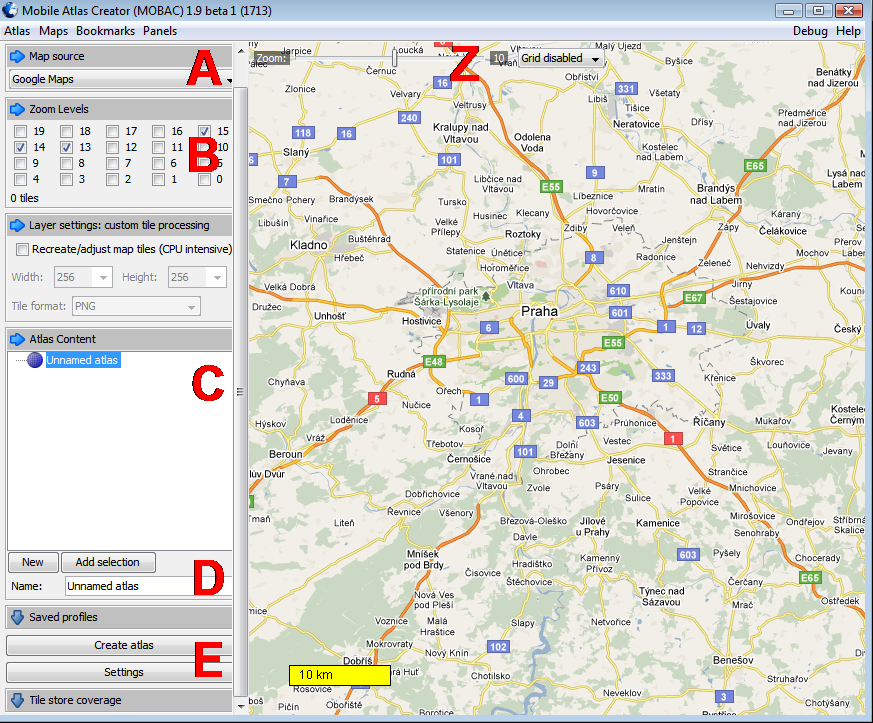
- Pro vytvoření map na počítači budeme potřebovat program Mobile Atlas Creator (neboli Mobac, dříve nazývaný TrekBuddy Atlas Creator). Tento program stáhnete zdarma zde.
- Stažený soubor ve formátu .zip rozbalíme do libovolné složky v počítači (program se neinstaluje) a spustíme kliknutím na ikonu programu Mobile Atlas Creator.exe.
- (A) Po spuštění programu si v levém sloupci vybereme mapové podklady, které budeme chtít použít. Map je k dispozici opravdu hodně, v České republice a na Slovensku vám ale budou stačit následující:
Google Maps – klasické univerzální mapy, které určitě znáte z internetu
Google Hybrid – satelitní snímky s popisky
Google Terrain – terénní mapy zobrazující zejména hory a nížiny
Cykloatlas – nejvhodnější mapy pro turisty a cyklisty v Česku a na Slovensku, doporučuji zejména verzi with relief
Freemap Slovakia – pokud se chystáte na Slovensko, vyzkoušejte tyto turistické, cyklistické nebo horolezecké mapy

- Po zvolení ideálních mapových podkladů vyberte oblast, ze které chcete svou mapou vytvořit. Pravým tlačítkem myši můžete mapu posouvat, levým tlačítkem označíte oblast.
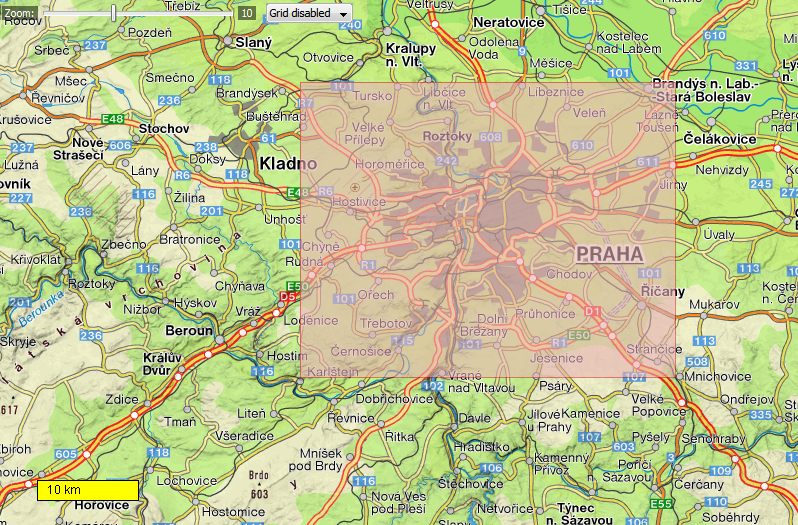
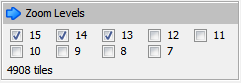
- Důležitou částí je výběr vrstev, které chcete z dané mapy uložit. Jde vlastně o přiblížení, která budou v mapě k dispozici. Vrstvy můžete vybrat v levém sloupci v části Zoom Levels (B). Rozhodování vám může usnadnit ukazatel přiblížení v levé horní části mapy (Z), u kterého je také zobrazena hodnota zoomu, která je totožná s čísly v Zoom Levels. Vrstvy vybírejte vždy s ohledem na velikost zvolené oblasti. (Pro představu: cyklomapa Prahy s přiblížením 15, 14 a 13 má velikost asi 30 MB).
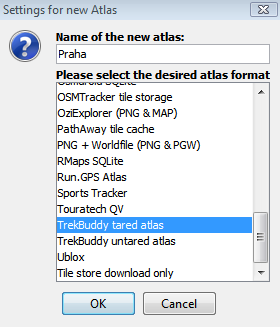
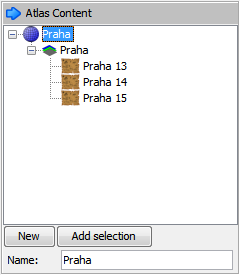
- Potom se přesuneme do okénka Atlas Content níže. Tam klikněte na New (D), napište název atlasu (např. Praha, Doupovské hory) a z nabídky vyberte TrekBuddy tared atlas. V okénku (C) by měla vzniknout nová položka. Jde o nový atlas se zvoleným názvem, do kterého je ještě nutné přidat mapu, což provedete kliknutím na tlačítko Add Selection.
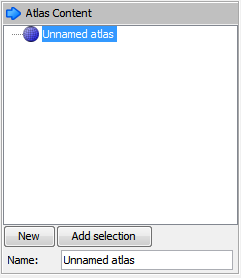
- Nyní můžete pokračovat přidáváním dalších map do tohoto atlasu (vyberte novou oblast,vrstvy a klikněte znovu na Add selection). V tomto případě je vhodné přejmenovat i jednotlivé mapy (klikněte pravým tlačítkem myši na název, zvolte Rename, napište nový název a stiskněte Enter).
- Až budete mít všechno hotové klikněte na Create atlas.

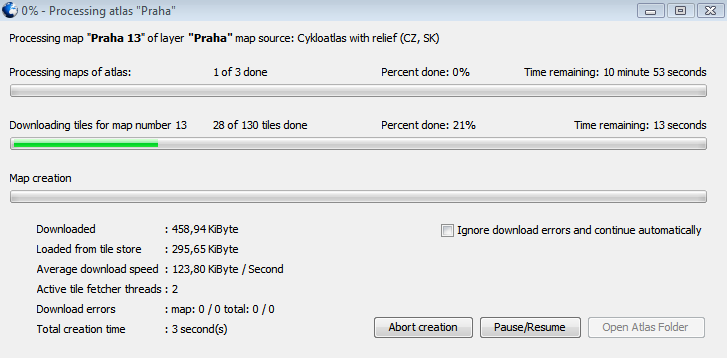
- Spustí se proces stahování a vytváření map. Po jeho dokončení (může to trvat delší dobu) jsou mapy připraveny k přesunutí do mobilu.
TrekBuddy a přesunutí map do telefonu
Nyní jen stačí zdarma stáhnout aplikaci TrekBuddy, například z Android Marketu.

Po instalaci aplikaci spusťte a nechte telefon vytvořit složku. Poté kopírujte mapy z počítače (najdete je ve složce /atlases) do složky v mobilu …/TrekBuddy/maps. Nakonec v menu aplikace zvolte Load Atlas, ze seznamu otevřete složku, kterou jste zkopírovali z PC. Vyberte cr.tar a proklikejte se až k požadovanému přiblížení.


Ovládáni aplikace na telefonu bez hardwarové QWERTY klávesnice je trochu komplikovanější. Podívejte se proto na následující obrázek:
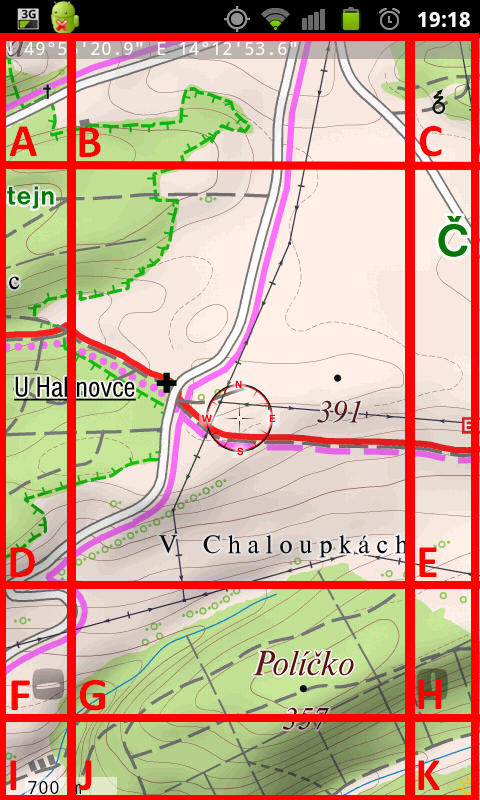
- pohyb po mapě provádíte tažením prstu po displeji nebo pomocí tzv. skrolování, dlouhým stiskem B, D, E nebo G
- vaši aktuální polohu zobrazíte dvojitým kliknutím na střed obrazovky
- kliknutím na oblast A zobrazíte menu Navigace (viz níže)
- zapnout/vypnout stálé podsvícení displeje můžete kliknutím na C (na zapnutí této funkce upozorňuje malá žárovička v pravém dolním rohu)
- F slouží k vyvolání menu Layer (Vrstvy), pomocí kterého můžete mapu přiblížit nebo oddálit (pokud používáte vícevrstevnou mapu)
- pomocí H pak můžete zvolit úplně jinou mapu z atlasu (hodí se v případě, když používáte atlas s více mapami – např. turistickou a satelitní – jedné oblasti)
- krátkým stiskem I zobrazíte klasické menu aplikace TrekBuddy (možnosti v něm jsou stejné jako v „androidím“ menu), dlouhým stiskem můžete odemknout/zamknout obrazovku i tlačítka vašeho telefonu
- J provádí drobné úpravy vzhledu ovládacích prvků (pokud byste přišli na nějaké další funkce, neváhejte se ozvat do komentářů)
- kliknutím na K v pravém dolním rohu přepínáte mezi mapou a kompasem
TrekBuddy jako navigace
Nezapomeňte, že TrekBuddy může posloužit i jako jednoduchá navigace. nedokáže sice navigovat přímo po cestách, ale jen „vzdušnou čarou“. Pokud se ale chystáte TrekBuddy použít pro navigaci při turistice či cykloturistice, je to naprosto dostačující.
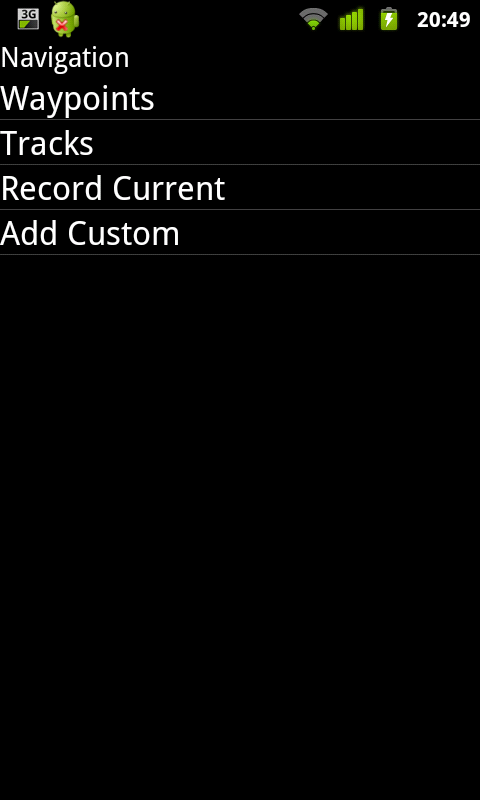
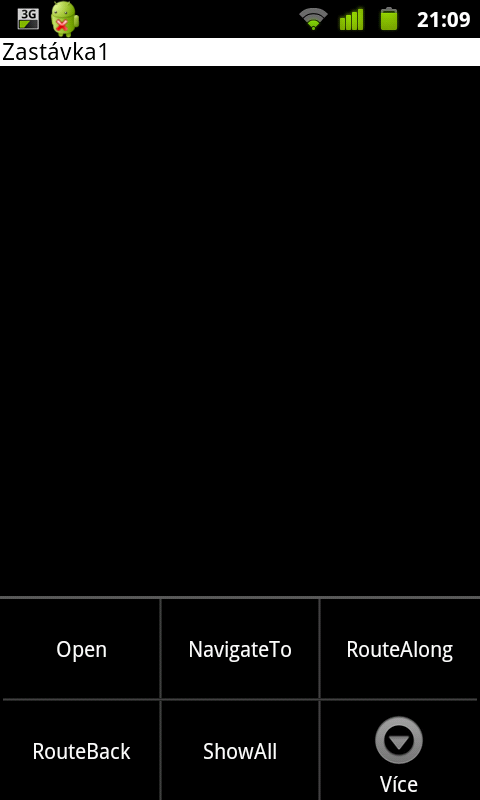
Nejprve vytvořte waypoint: přejděte na místo na mapě, kde chcete waypoint vytvořit a v menu Navigation (A) zvolte Add Custom. Po vytvoření můžete v Navigation zvolit Waypoints, zvolit soubor, do kterého jste bod trasy uložili a v menu zvolit NavigateTo. Pomocí RouteAlong a RouteBack můžete vytvořit bod přes který vás navigace povede, resp. zpáteční cestu.

Doufám, že vám tento návod pomohl. Najdete v něm jen ty nejzákladnější funkce. Pokud byste potřebovali s něčím poradit, můžete využít také oficiální fórum, kde je i početná česká a slovenská komunita. Šťastnou cestu s aplikací Trekbuddy!


Pekny clanek, ale po stahnuti programu nemam v nabidce Google Mapy, ani Cykloatlas 🙁 Co delam spatne?
Mam to stejne – take nevim, co delat….
V nové verzi totiž Google zpoplatnil stahování mapových podkladů, takže spousta freeware programů Google úplně vyřadila. Stačí se na netu mrknout po starší verzi, ve které Google a ostatní v poho běhají (jen člověk přijde o pár fcí).
Trek Buddy jsem zkoušel ale výrazně víc mi vyhovuje Androzic (http://androzic.com/), který pracuje s mapami ve formátu .ozfx3 (Ozi mapy z Windows CE)a kterých se dá sehnat spousta. Osobně používám topografickou mapu 1:10 000 s cyklostezkami a není na co si stěžovat. Navigaci po trasách zvládá také, stejně tak umí logovat trasu pro následný export.
Tak nepodarilo sa mi spustit mapy ani v OziX, ani Track Buddy na HTCHD2 ani GPS tracker.A prevodnik preroby do OZFX3 ale v mobile to neotvory.Tak nič z toho
A také má kompletní českou lokalizaci 🙂
ofline mapove podklady se resi neustale na android foru, ten cesky cykloserver funguje jen ve starsi verzi MOBAC ….pro turysty v cz zbyva openstreetmap…..bohuzel jde o penize a mapove podklady si kazdy hlida pres autorska prava.
A umí to i formát atlasu pro Locus?
krásný článek, ale antivir blokuje stránku, na kterou je odkaz v článku (Tento program stáhnete zdarma zde) z důvodu: stránka se nachází na seznamu stránek s potenciálně nebezpečným obsahem.
TrekBuddyho jsem pouzival uz kdysi na symbianu a rad jsem po nem sahnul i na androidu, nejen kdyz jsem jel do zahranici, kde mi neplati datovy tarif. Je to proste milasssek 😉
Dobrý den, mohl byste mi prosím poradit, kde bych k této věcičce http://mp3-prehravace.heureka.cz/samsung-galaxy-s-wi-fi-4-0-8gb/
sehnal nějaký software s cyklomapami.
Jak to vlastně funguje, zařízení musí mít GPS modul, nebo jde o on-line připojení? Protože pokud je člověk, v lese například, tak kolikrát věřím, že signál k dispozici nebude.
Nechce se mi kupovat Garmin s cyklomapami za 12000 kč tak se pokouším sehnat levnější alternativu. Mockrát děkuji za rady.
Hezký den
Michal Procházka
Já jsem TrekBuddyho používal už na telefonech s Javou, pro turistiku a geocaching ….a ted ho používám i na androidu ..když si člověk zvykne na ovládání tak je to hračka se nechat v terénu navigovat. Mapy celé ČR mám na kartě v různých přiblíženích a podkladech … sice mám v telefonu i mobilní data, ale mít všechny potřebná data pěkně offline a rychle použitelná nemá chybu. Doporučuji.
Ahoj prosim nevis kde muzu sehnat mapy pro trek buddy? ja si ho nahral a nic tam neni 🙁 mam telefon samsung xcover 2710..Dekuji mnohokrat za odpoved
Nahoře v článku máte podrobný návod na vytvoření vlastních map. Ale pokud se vám do toho nechce, můžete si mapy jednotlivých regionů ČR stáhnout třeba zde: http://androidforum.cz/viewtopic.php?f=2&t=1692 (stačí si projí téma, určitě tam najdete nejvhodnější mapy). 😉
Dobrý den, mohl byste mi prosím poradit, kde bych k této věcičce http://mp3-prehravace.heureka.cz/samsung-galaxy-s-wi-fi-4-0-8gb/
sehnal nějaký software s cyklomapami.
Jak to vlastně funguje, zařízení musí mít GPS modul, nebo jde o on-line připojení? Protože pokud je člověk, v lese například, tak kolikrát věřím, že signál k dispozici nebude.
Nechce se mi kupovat Garmin s cyklomapami za 12000 kč tak se pokouším sehnat levnější alternativu. Mockrát děkuji za rady.
Hezký den
Michal Procházka
Oproti locusu je to velmi bídné. A ovládání na telefonu bez klávesnice extrémě nepohodlné.
Po týdnu letěl pryč a vrátil jsem se zpět k locusu který je verzi od verze lepší.
Funguje mi to dobře, když jsem to zkoušel v ČR, sedí souřadnice atd… ale když jsem chtěl nahrát italské dolomity jsou souřadnice posunuty asi o 30 minut západně a 20 minut jižně
Pro ty co tam nemají všeechny vrstvy si stáhněte mapy tady: http://www.uloz.to/9664798/mobile-atlas-creator-1-8-zip . Je to novější verze, takže jsou trochu jiné, ale snad to pochopíte…
Včera server Mapy.cz zveřejnil nové turistické mapy v super rozlišení (mnohem víc Zoom vrstev) paráda!! Netušíte někdo, jak je dostat do mobilu? Návod jsem pochopil, ale jaksi Mapy.cz nejsou podporovány, což chápu, jde o licenční podmínky. Přesto se ptám, nejde to nějak?
Prosil bych o radu ohledně ovládání trekbuddy na htc desire x, vše mi jede, mapy mám nainstalované, ale nemůžu nic nastavit, ani ukládat pozici, protože nevím jak provést potvrzení nastavení, na telefonu není hardverová klávesa enter. Děkuji
Také jsem tento problém měla a prošmejdila pár anglických diskuzí, pro nabídku (neboli menu) se musí dlouze stisknout pravé dolní tlačítko. V případě tohoto telefonu (který mám také ;)) Jsou to nedávno použité aplikace 😉
Zdravím ve spolek a mám prosbu. TrekBuddy jsem provozoval na staré Nokii, teď jsem si koupil Gigabyte Roma R2 a nahrál verzi 1.2.5. Začíná reagovat, snad to rozchodím, ale nikde nemohu stáhnout češtinu – kde to zkusím, je stránka nedostupná nebo nefunkční odkaz. Dá někdo lék?
Díky za ochotu. Jiří.